


Das Programm
Das Programm
Kommen wir langsam ans Eingemachte 🙂
Ich habe hier einen kleinen Sketch vorbereitet, welcher den MKR1000 mit unserem WiFi verbindet und dann jede Minute die Messwerte des DHT22 an Dweet schickt.
|
1 2 3 4 5 6 7 8 9 10 11 12 13 14 15 16 17 18 19 20 21 22 23 24 25 26 27 28 29 30 31 32 33 34 35 36 37 38 39 40 41 42 43 44 45 46 47 48 49 50 51 52 53 54 55 56 57 58 59 60 61 62 63 64 65 66 67 68 69 70 71 72 73 74 75 76 77 78 79 80 81 82 83 84 85 86 87 88 89 90 91 92 93 94 95 96 97 98 99 100 101 102 103 104 105 106 |
/* Name: MKR1000Tutorial1.ino Created: 25.05.2016 13:34:41 Author: Damian */ #include <SPI.h> #include <WiFi101.h> #include <DHT.h> // Deine SSID resp. Passwort String ssid = "DeinSSID"; String passwort = "DeinPasswort"; // ThingId von dweet.io - kann z.B. bei https://www.guidgenerator.com/ generiert werden String DweetGuid = "3259108d-cf6c-46eb-9c86-fa5341f7d4cb"; // Update-Frequenz in ms (60000 = 1 Minute) int updateFrequency = 60000; // DHT22 an Pin 5 DHT dht(5, DHT22); int ledPin = 6; WiFiClient client; long lastRun; int status = WL_IDLE_STATUS; void setup() { Serial.begin(115200); // Überprüfe, ob ein 101er WiFi vorhanden ist if (WiFi.status() == WL_NO_SHIELD) { Serial.println("WiFi nicht gefunden, Abbruch"); while (1); } // WiFi-Verbindung aufbauen while (status != WL_CONNECTED) { Serial.print("Verbinde mit "); Serial.println(ssid); status = WiFi.begin(ssid, passwort); delay(5000); } Serial.print("Verbunden mit IP "); IPAddress ip = WiFi.localIP(); Serial.println(ip); // DHT-Sensor initialisieren dht.begin(); pinMode(ledPin, OUTPUT); digitalWrite(ledPin, LOW); } void loop() { lastRun = millis(); digitalWrite(ledPin, HIGH); sendRequest(); digitalWrite(ledPin, LOW); long nextRun = lastRun + updateFrequency; while (nextRun > millis()) { delay(100); } } // Schicke einen Get-Request an dweet.io mit den aktuellen Messwerten des Sensors void sendRequest() { // Sensor-Werte holen float temperature = dht.readTemperature(); float humidity = dht.readHumidity(); if (isnan(temperature) || isnan(humidity)) { Serial.println("DHT-Sensor failed"); return; } Serial.print("Send Request.."); client.stop(); if (client.connect("dweet.io", 80)) { client.println("POST /dweet/for/" + DweetGuid + "?temperature=" + temperature + "&humidity=" + humidity + " HTTP/1.1"); client.println("Host: dweet.io"); client.println("User-Agent: MyMKR1000/0.1"); client.println(); Serial.println("...Request sent"); } else { Serial.println("..FAILED"); } } |
Der Source sollte ziemlich selbsterklärend sein. Du musst nur bei den Zeilen 12, 13 und 16 Deine Werte resp. Passwörter einfügen.
Hervorzuheben ist die Zeile 96:
|
1 |
client.println("POST /dweet/for/" + DweetGuid + "?temperature=" + temperature + "&humidity=" + humidity + " HTTP/1.1"); |
Hier stellst Du Deine URL für Tweet zusammen. Diese besteht aus der GUID als Identifikation, sowie den URL-Parametern „temperature“ und „humidity“. Dweet weiss so auch gerade, wie es die Werte zu benennen hat.
Lade jetzt den Sketch auf Deinen MKR1000 hoch und öffne den Serial Monitor, der MKR1000 sollte jetzt mit Deinem WLan verbinden und anfangen Daten zu senden.
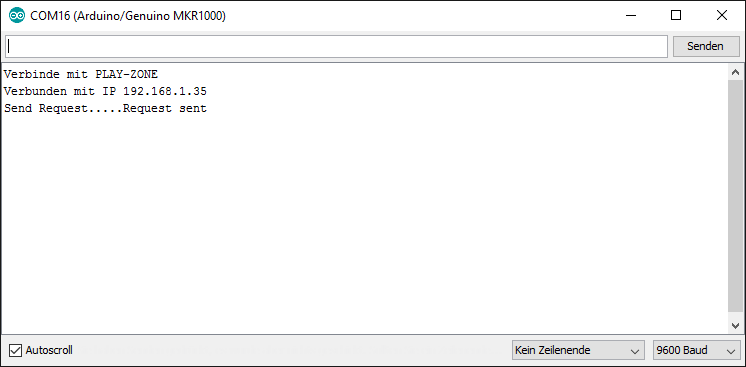
Du kannst jetzt auch bei Dweet überprüfen, ob Deine Daten richtig angekommen sind. Rufe dazu die URL https://dweet.io/get/latest/dweet/for/3259108d-cf6c-46eb-9c86-fa5341f7d4cb in einem Browser auf (ersetze ggfls. die GUID mit Deiner eigenen)
Du solltest im Browser ein einfach JSON sehen mit Deinen Messwerten:
{„this“:“succeeded“,“by“:“getting“,“the“:“dweets“,“with“:[{„thing“:“3259108d-cf6c-46eb-9c86-fa5341f7d4cb“,“created“:“2016-05-27T11:25:54.184Z“,“content“:{„temperature“:27.7,“humidity“:33.7}}]}





Die 4 Printscreens auf Seite 2 werden in der Vergrösserung leider nicht mehr dargestellt.
Danke für den Hinweis! Jetzt sollte alles richtig angezeigt werden.
Cooles Tutorial! Vielen Dank.